

Cara menggunakan KineMaster atau cara edit video di KineMaster adalah solusi alternatif yang sangat cocok jika Anda tidak terlalu mahir menggunakan aplikasi edit video di PC.
KineMaster menawarkan berbagai macam fitur menarik yang dapat memperindah dan mempercantik video buatan Anda, bahkan saat diedit menggunakan smartphone.
Meskipun menggunakan perangkat seluler, KineMaster memiliki kemampuan untuk menghasilkan video dengan tampilan yang keren dan estetik. Fitur-fitur seperti efek visual, transisi yang halus, penyesuaian warna, teks menarik, dan musik latar yang dapat disesuaikan memberikan sentuhan profesional pada video Anda.
Tidak mengherankan bahwa KineMaster sering menjadi pilihan alternatif bagi selebgram, YouTuber, dan para video editor pemula yang ingin membuat video ringkas langsung dari HP Android atau iPhone mereka.
Aplikasi ini memberikan kemudahan akses, fleksibilitas, dan hasil yang memuaskan, sehingga cocok bagi mereka yang ingin menghasilkan konten video berkualitas tinggi tanpa perlu perangkat dan pengetahuan teknis yang rumit.
Cara Edit Video di Kinemaster
Cara edit video di KineMaster adalah proses mengubah dan memodifikasi video menggunakan fitur dan alat pengeditan yang disediakan oleh aplikasi KineMaster. Berikut adalah definisi tentang cara edit video di KineMaster:
1. Impor video

Langkah pertama adalah mengimpor video yang ingin diedit ke dalam aplikasi KineMaster. Anda dapat mengambil video dari galeri ponsel Anda atau merekam video baru langsung dari aplikasi.
2. Pemotongan video
Setelah video terimpor, Anda dapat memotong klip video menjadi bagian-bagian yang lebih kecil atau menghapus bagian yang tidak diinginkan. Anda dapat menggunakan alat pemotongan yang disediakan di KineMaster untuk menyesuaikan durasi klip video.
3. Transisi
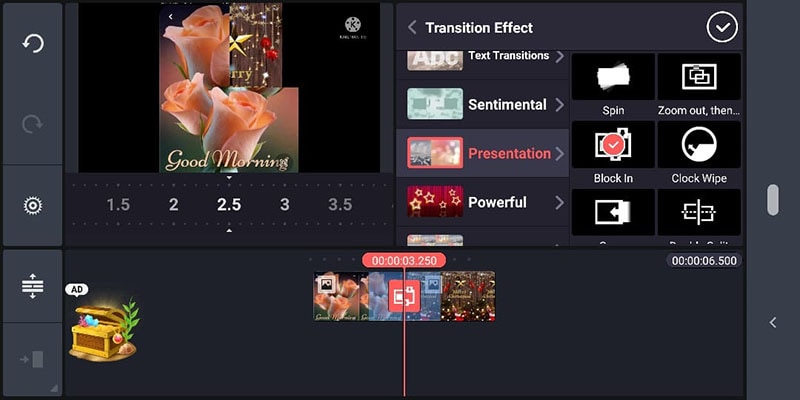
Anda dapat menambahkan efek transisi yang halus antara klip video untuk memberikan perpindahan yang mulus antara satu klip ke klip berikutnya. KineMaster menyediakan berbagai pilihan efek transisi yang dapat Anda pilih sesuai dengan gaya dan preferensi Anda.
4. Efek visual
Anda dapat menambahkan efek visual kreatif ke dalam video Anda, seperti efek filter, efek warna, efek overlay, atau efek lainnya. KineMaster memiliki berbagai opsi efek visual yang dapat Anda terapkan pada klip video Anda untuk menciptakan suasana yang unik dan menarik.
5. Teks
Anda dapat menambahkan teks atau judul ke dalam video Anda untuk memberikan informasi tambahan, menyoroti pesan, atau menambahkan elemen narasi. KineMaster menyediakan berbagai gaya teks, pilihan font, dan animasi teks yang dapat Anda pilih dan sesuaikan sesuai dengan kebutuhan Anda.
6. Penyesuaian warna

Jika diperlukan, Anda dapat menyesuaikan kecerahan, kontras, saturasi, dan suhu warna video untuk mencapai tampilan yang diinginkan. KineMaster memiliki fitur penyesuaian warna yang memungkinkan Anda untuk mengubah karakteristik visual video Anda agar sesuai dengan preferensi Anda.
7. Musik dan audio
Anda dapat menambahkan musik latar atau suara tambahan ke dalam video Anda. KineMaster menyediakan perpustakaan musik bawaan yang dapat Anda pilih atau Anda dapat mengimpor musik dari perangkat Anda sendiri. Anda juga dapat mengatur volume audio dan menyesuaikan titik mulai dan akhir musik sesuai kebutuhan.
8. Pratinjau dan penyimpanan
Setelah selesai melakukan pengeditan, Anda dapat melihat pratinjau video untuk memastikan hasilnya sesuai dengan harapan. Jika video sudah sesuai, Anda dapat menyimpannya ke dalam galeri ponsel Anda atau langsung membagikannya melalui platform sosial media atau layanan berbagi video lainnya.
Jika Anda mencari pengeditan video yang berkualitas, tim punca adalah solusi yang tepat. Tim punca dapat memberikan hasil pengeditan video yang profesional, kreatif, dan sesuai dengan kebutuhan Anda.
Jika Anda ingin hasil pengeditan video yang memuaskan, Anda juga dapat menggunakan jasa edit video Jogja. Jasa edit video Jogja menyediakan layanan profesional dalam mengedit video sesuai dengan kebutuhan dan preferensi Anda.


